一句话答案
商品管理分三层,顺序不能反:先建分类(决定价格方案怎么套、盘点怎么分批),再配属性(按分类批量设价格方案、设库存上下限),最后建商品(名称、条码、助记码、零售价、保修期)。
商品名称不能重复,行业习惯用「品牌 + 型号」命名,例如 CPU I7 2600K——这样按型号搜、按品牌统计都不会乱。条码有就填,没有系统会自动生成;助记码填自己顺手的缩写,用来快速定位商品。
建商品资料有三条路:手工一条条建、从太平洋等网站直接获取、用 Excel 导入批量建。Excel 导入必须严格套用模板格式,列不能增删,否则导入失败。
开始前需要准备什么
- 确认自己用的是管理员或有商品维护权限的账号——普通店员账号通常只能查商品,不能新增或改价格。
- 先想清楚分类结构:按「大类 / 小类」两级就够,一般不超过三层。分类一旦用起来,后期合并比一开始设计清楚要麻烦得多。
- 准备一份现有商品清单(Excel 或旧软件导出),方便批量导入或核对。
- 如果要打印条码,需要条码打印机;只打印普通 A4 卡片则用普通打印机即可。
操作步骤
-
进入商品分类维护
打开「商品资料」,点左下角的「设置分类…」进入分类维护界面。这里左边是分类树,右边是选中分类的属性。工具栏上的「刷新 / 展开 / 折叠」用来整理视图,不影响数据。
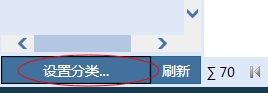
图 1:商品资料界面左下角的「设置分类…」入口 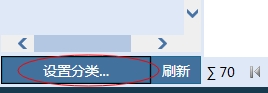
图 2:分类维护工具栏——设置分类、刷新、展开与折叠 -
先用内置分类,不必从零建
IT江湖 内置了电脑行业常见的商品分类,可以直接获取,不用一个一个手工敲。取一份内置分类做底,再按自己店的实际情况改名、加子类,比空手建要快得多。
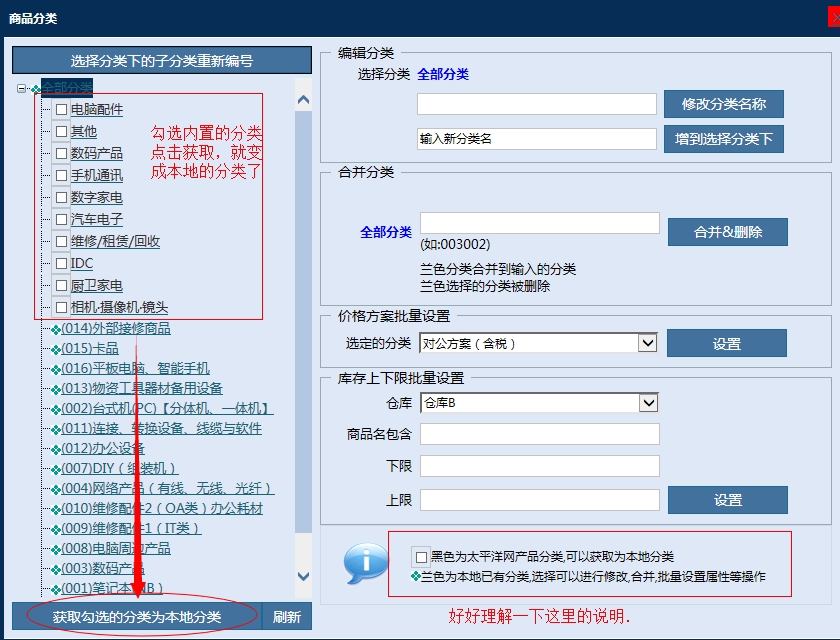
图 3:分类树与右侧分类属性,内置分类可直接取用 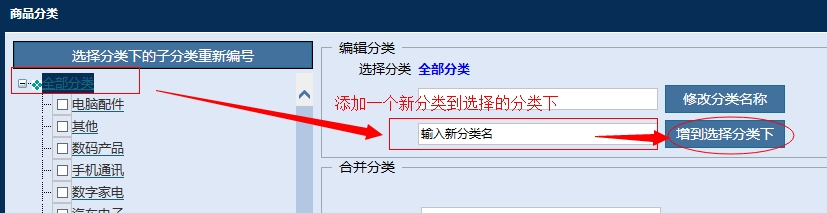
图 4:获取内置分类,作为本店分类结构的基础 -
添加、改名、删除与合并分类
新增分类时填名称、选上级分类;改名只影响显示,已归类的商品不会丢。删掉一个分类前,先把里面的商品挪到别的分类——否则商品会变成「无分类」。合并是把两个重复或相似的分类并成一个,处理早期建乱了的分类最有用。
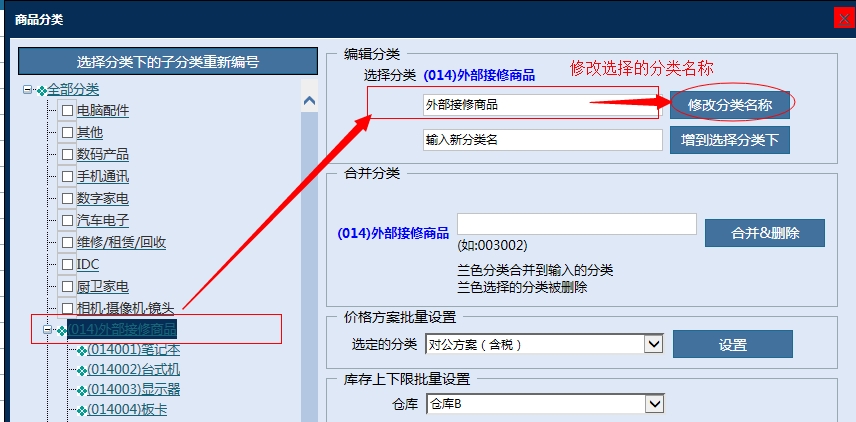
图 5:新增一个商品分类,选择上级分类 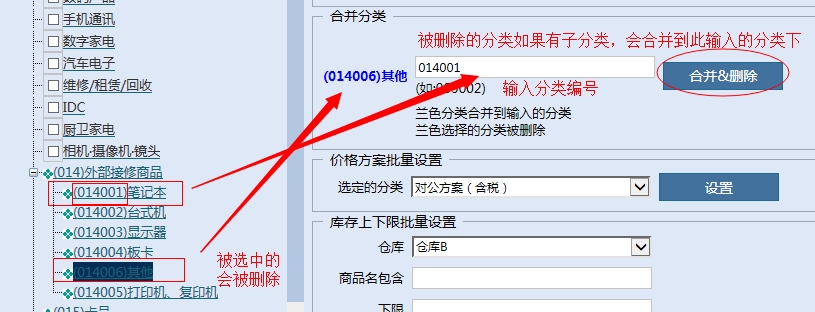
图 6:修改分类名称,已归类商品不受影响 
图 7:删除与合并分类,用于收拾重复或建乱的分类 注意:分类是价格方案的作用对象,也是盘点分批的依据。同类商品如果散在多个分类里,价格方案要设好几遍,盘点也得盘好几轮。 -
按分类批量设价格方案与库存上下限
商品一个一个设价格太慢,可以按分类批量套价格方案:选中分类,指定该分类下的商品默认用哪套价格方案,之后新加进这个分类的商品也会自动套上。库存上下限同理,按分类批量设置,系统就能在库存过低或过高时提醒你。
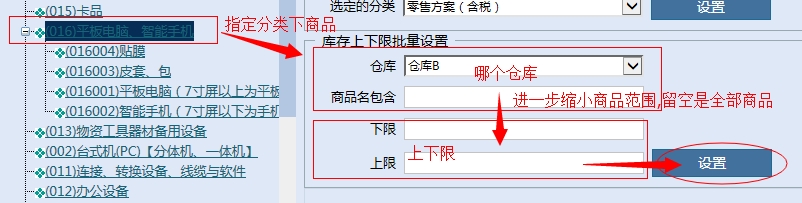
图 8:选中分类后可以看到该分类下的商品 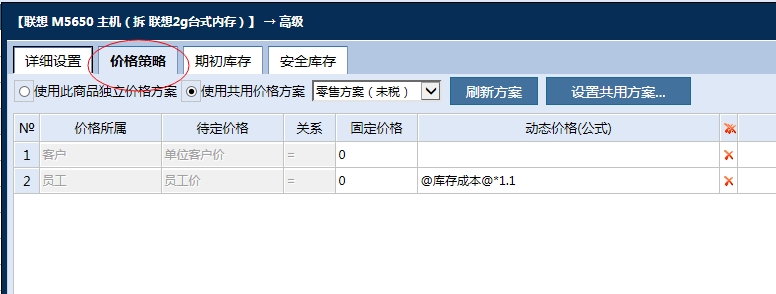
图 9:价格方案入口——按分类设置,而不是逐个商品设置 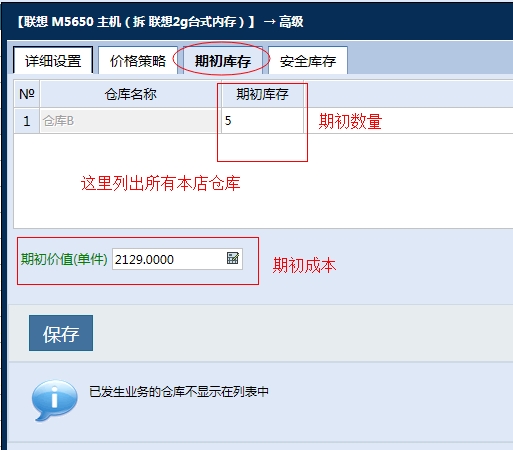
图 10:按分类套用价格方案;未设置价格方案时取商品的统一零售价 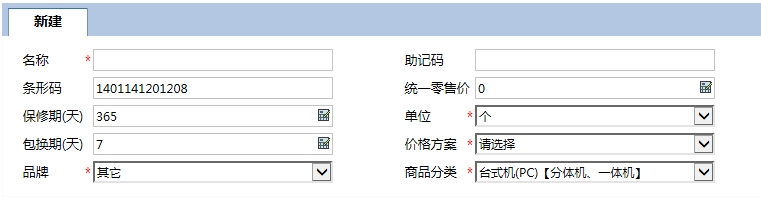
图 11:批量设置库存上下限 -
新建商品资料:先定命名规则
进「商品资料」点新增,第一件事是起名。名称不能重复,行业通用做法是「品牌 + 型号」,例如
CPU I7 2600K、海尔 D3-Z857。名字里塞促销词、颜色、店名,后期搜索和统计都会乱。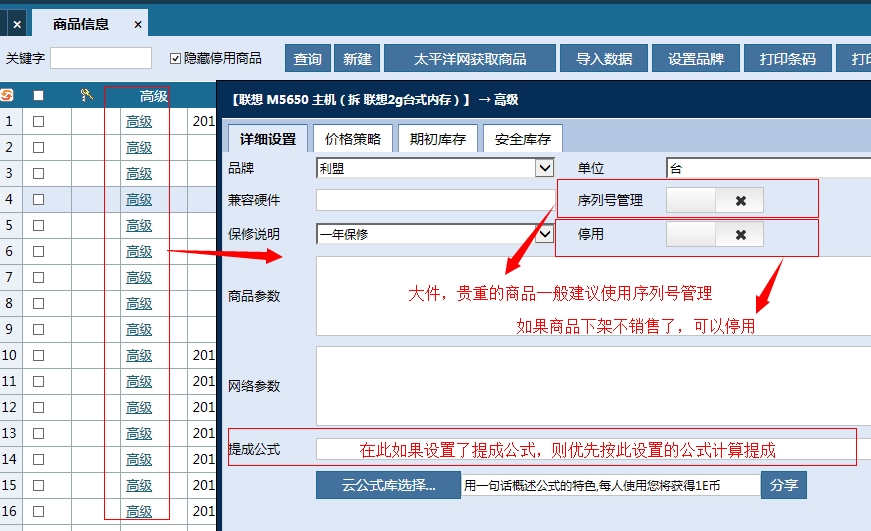
图 12:商品资料列表 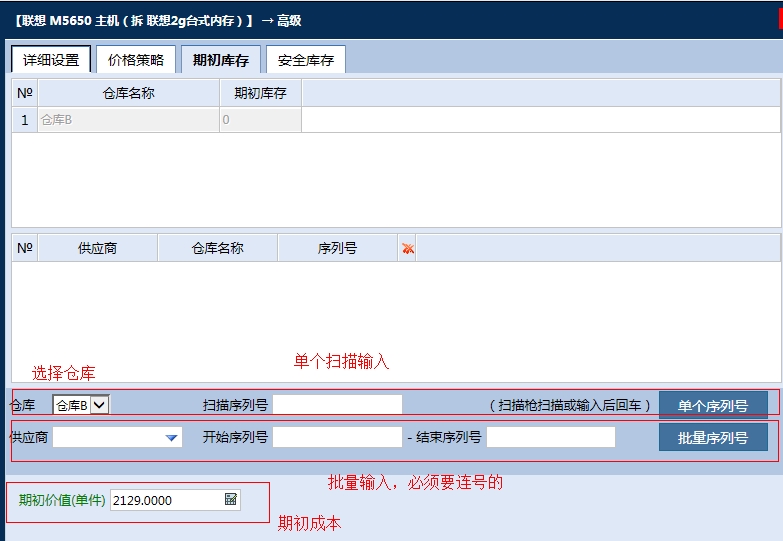
图 13:商品资料编辑——名称、条码、助记码、统一零售价、保修期 -
填条码、助记码、零售价与保修期
条形码:有就照填,没有可以不填,系统会自动生成一个。助记码:填你习惯的缩写,开单时打两三个字母就能定位到商品。统一零售价:在没有设置价格方案的情况下,销售取的就是这个价。保修期 / 包换期:以「天」为单位,一年填
365,不要填「1 年」。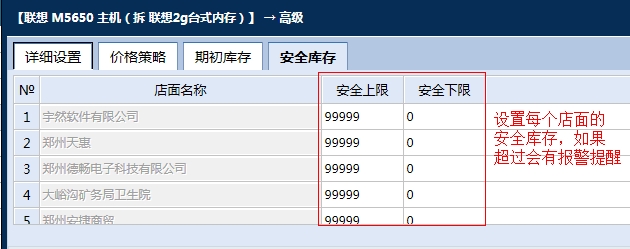
图 14:商品的价格与明细标签页 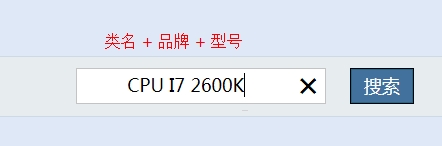
图 15:按「品牌 + 型号」命名后,可用关键字直接搜到 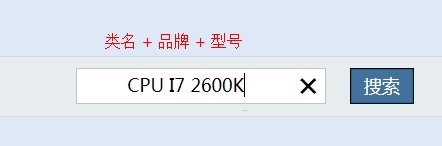
图 16:搜索结果——命名统一的商品不易搜错、不易重复建档 注意:这一步是「没有启用序列号管理」的填法。如果要按序列号管到每一台机器(整机、笔记本常见),商品需要另外启用序列号管理,填法不同。 -
从网站直接获取商品资料
建商品资料不止手工一条路。IT江湖 支持从太平洋等报价网站直接获取商品资料,抓到名称、型号、参考价后再按自己的口径调整。上新频繁的店用这个办法,能省掉大量录入时间。
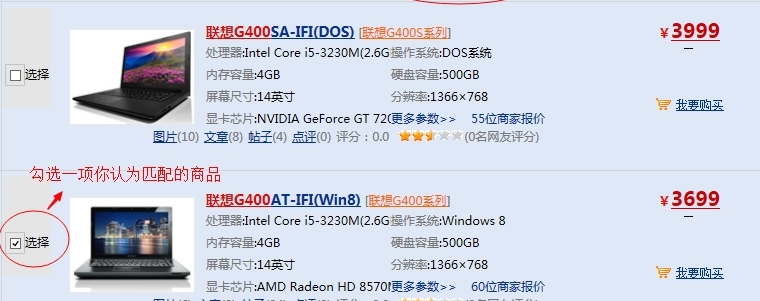
图 17:从报价网站直接获取商品资料 -
用 Excel 批量导入
商品多的时候用 Excel 导入最快:先下载模板,按模板列填好,再导入。模板的列不能增、不能删、不能改名,格式必须一致——这是导入失败最常见的原因。导入前建议先拿 3~5 条试一次,通过了再全量导。
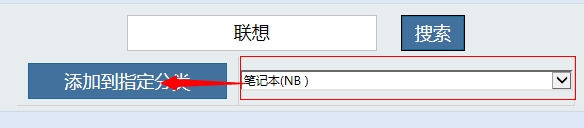
图 18:Excel 导入商品,必须与模板格式一致 
图 19:商品列表的批量操作 -
打印条码与商品卡片
打印条码:给商品贴上条码,出入库扫码就能完成,库存准确率明显提高。打印卡片:把商品信息打成卡片,技术人员一眼能认出配件型号,也可以贴在货架或商品旁边,让客户自己看参数。两者都在商品列表里选中商品后打印。
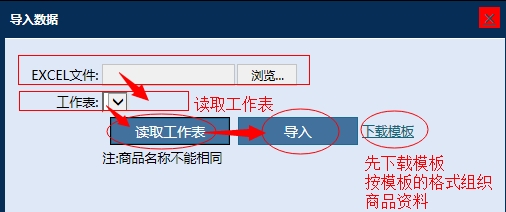
图 20:条码打印设置 
图 21:打印条码 / 打印卡片 / 合并打印 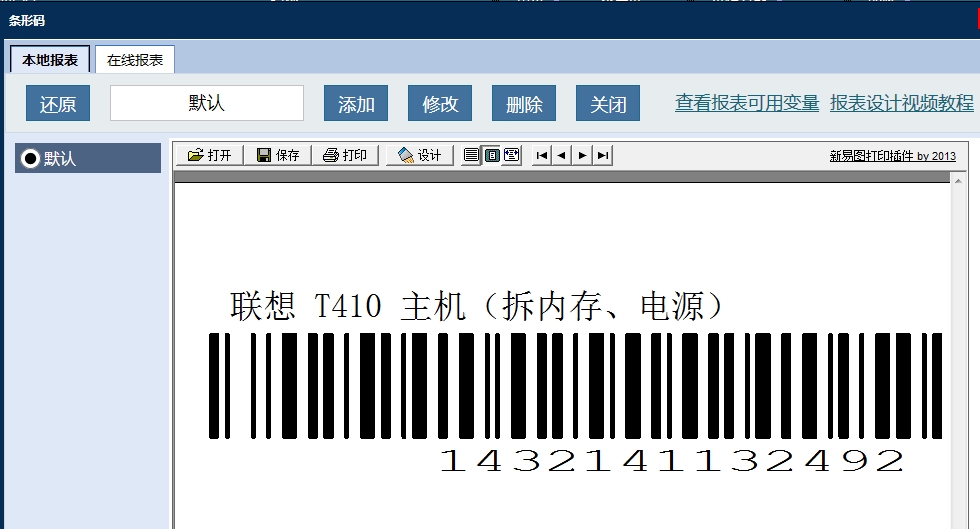
图 22:条码打印预览 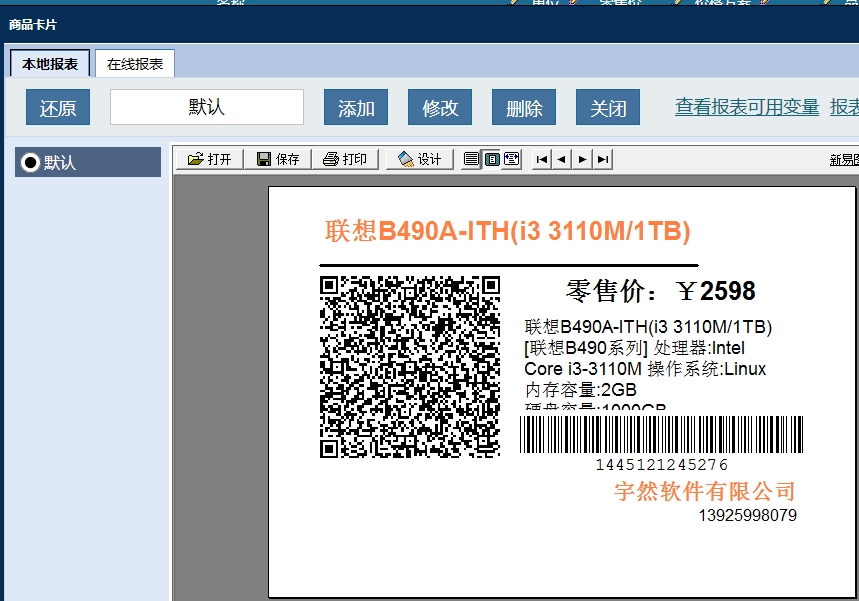
图 23:商品卡片打印预览,含二维码与参数
常见问题
- 商品名称可以重复吗?
- 不可以。名称是商品的唯一标识,重复会让开单、盘点、报表都分不清是哪一个。行业习惯用「品牌 + 型号」命名,例如 CPU I7 2600K,既唯一又好搜。同型号不同批次、不同成色的,用备注或序列号区分,不要靠改名字。
- 条形码必须自己填吗?
- 不必。有厂家条码就照填,没有可以留空,系统会自动生成一个条码,配合条码打印机打出来贴上即可。
- 保修期为什么填 365 而不是「1 年」?
- 保修期与包换期以「天」为单位存储,填 365 才等于一年。填文字系统无法计算到期日,售后查询时就算不出还在不在保。
- 价格方案按商品设还是按分类设?
- 优先按分类设。分类级的价格方案会作用到该分类下的所有商品,新加进分类的商品自动继承;只有个别商品需要特殊价时才单独对商品设置。分类没建好就逐个商品设价格方案,等于把工作量翻了几倍。
- Excel 导入总是失败,通常是什么原因?
- 九成是格式问题:增删了列、改了表头文字、把某列设成了文本格式、或者多了空行空列。必须原样使用模板的列结构和格式。建议先导 3~5 条验证通过,再全量导入。
- 商品要不要启用序列号管理?
- 整机、笔记本、单价较高的配件建议启用,可以管到每一台机器、每一次维修记录;螺丝、线材、耗材这类低值散件不必启用,否则每次出入库都要敲序列号,反而拖慢效率。
- 删除分类会不会把商品一起删掉?
- 不会删商品,但分类下的商品会变成「无分类」,之后价格方案、盘点范围都套不上。删分类前先把商品挪走,或者直接用「合并」把两个分类并成一个。
相关教程
想直接在自己的店里跑一遍这套流程?
IT江湖 大师版(手机端)¥518/年起,宗师版(手机 + 电脑双端)¥638/年起,1 个门店 1 个用户;增开分店 ¥300/店/年。先装免费版试,确认顺手再付费。
本页内容最后核对:2026-11-24 · 适用于 IT江湖 大师版 / 宗师版现行版本