一句话答案
建商品资料除了手工录入,还可以在线捕获:进「商品信息」,点工具栏的「互联网获取商品」,选「中关村」或「太平洋」,关键字按「商品类别 + 产品型号」填(示例填的是 CPU I7 2600K),点「搜索」,在结果里勾选要的型号,选好分类后点「添加到指定分类」,商品就进库了。全程不用打开对方网页,也不用复制粘贴。
两个站点的结果差不多,中关村的型号相对齐全一些。抓回来的商品带完整参数,在商品资料的参数列能看,员工查库存时看到的是同一份参数,报价、答疑不用再翻网页。
限制有三条:站点上没有的型号抓不到——自有品牌、二手整机、维修配件散件基本只能手工建;抓回来的只是名称与参数,售价、库存、保修这些门店自己的字段仍要自己填;抓取依赖对方网页结构,页面改版或网络不通时就取不回来,遇到搜不到先手工建,别卡在这一步。
开始前需要准备什么
- 有商品资料的新建/修改权限。没有权限时,「新建」和「互联网获取商品」都用不了。
- 电脑能上网——资料是从中关村、太平洋的网站上实时取回来的。
- 商品分类已经建好。捕获最后一步要选「添加到指定分类」,分类不存在就没地方放。
- 知道型号的标准写法:品牌 + 系列 + 型号,或者直接抄包装盒、报价单上的型号。
操作步骤
-
打开商品信息界面
从「业务导航」进「商品信息」,这里是全部商品资料的列表。工具栏上是查询、新建、导入数据这些入口,后面要用的「互联网获取商品」也在这一排。
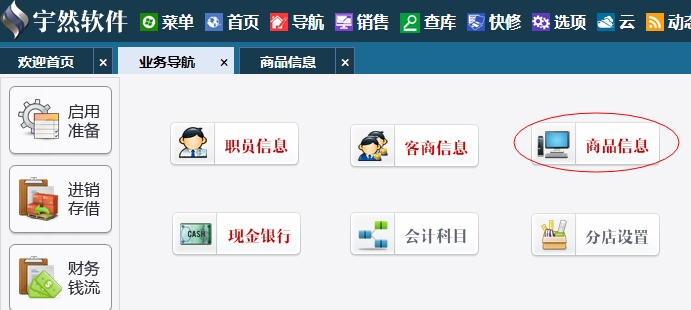
图 1:业务导航里的「商品信息」入口,红圈处点进去就是商品资料列表 -
点「互联网获取商品」
在商品信息列表的工具栏点「互联网获取商品」。它左边是「新建」「查询」,右边是「导入数据」——新品多的时候,捕获和 Excel 导入可以分开走。
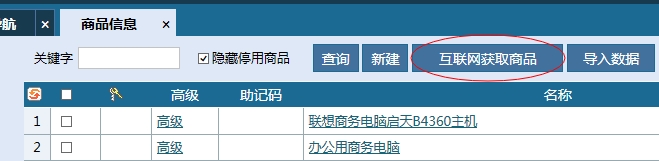
图 2:商品信息列表,红圈处为「互联网获取商品」,同一排还有「新建」「导入数据」「查询」 -
选来源,按型号搜索
窗口上方先选从哪取:中关村或太平洋,两个都能用。关键字不要只写品牌或只写型号,按「商品类别 产品型号」填,例如
CPU I7 2600K,再点「搜索」。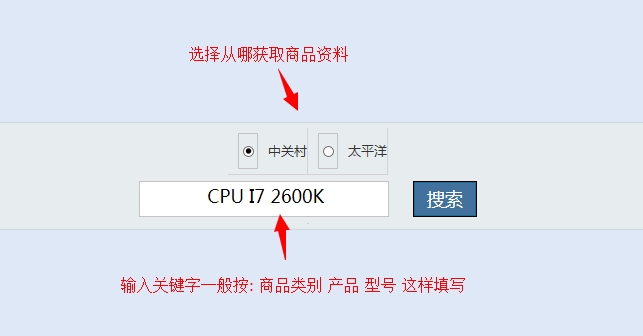
图 3:选来源(中关村 / 太平洋),关键字按「商品类别 产品型号」填后点「搜索」 注意:关键字写得越像对方站点的商品标题,命中率越高。搜不到先换写法,再换站点。 -
勾选型号,添加到指定分类
结果里每条都有缩略图、商品名称和所属系列。勾选要的那条,在「添加到指定分类」右边的下拉里选好分类(例如「整机类」),再点「添加到指定分类」,商品就写进资料库。
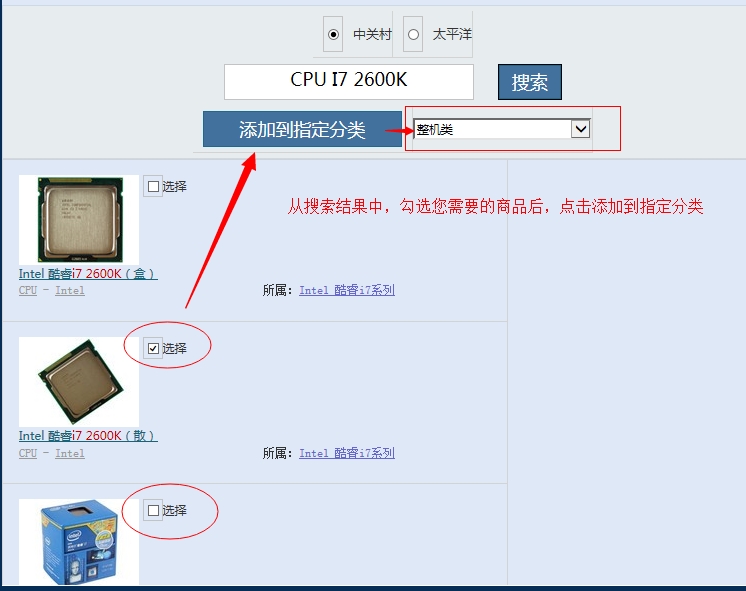
图 4:搜索结果里勾选型号,在「添加到指定分类」选好分类后点按钮 注意:盒装和散装是两条独立商品,报价和保修也不一样,看清楚再勾,别把两条当成一条。 -
核对名称,打开参数列
回到商品信息列表,抓回来的商品已经在里面,名称是照对方站点的商品名带回来的,可以改成自己习惯的叫法。参数列里是这次一并抓回来的详细参数:接口类型、核心数量、主频、二级与三级缓存都在。
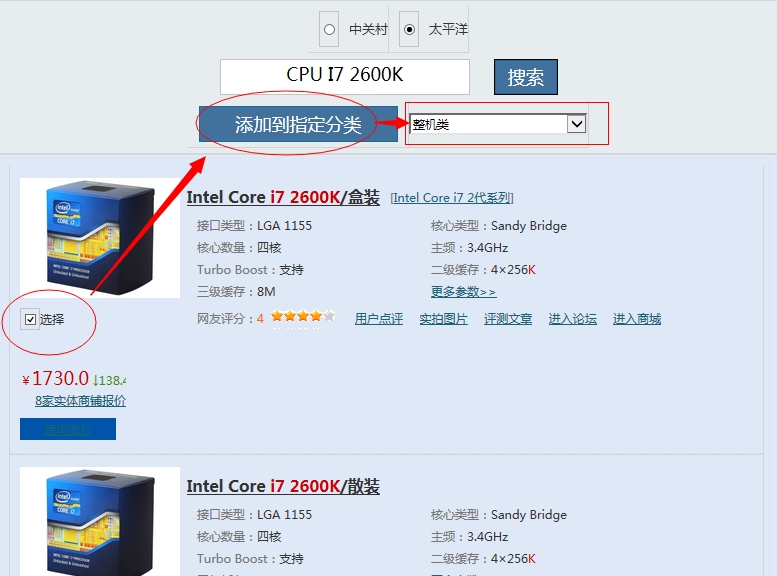
图 5:抓回的型号带完整参数——接口类型 LGA 1155、核心数量四核、主频 3.4GHz、三级缓存 8M -
员工查库存时也能看参数
参数不只留在商品资料里。员工开单前查库存,看到同一个商品时也能直接查参数,客户问「这个 CPU 支不支持睿频」「这个主板几个内存插槽」不用再开网页找。
常见问题
- 建商品资料一定要一条条手工录吗?
- 不用。商品信息里点「互联网获取商品」,选站点、按「商品类别 + 型号」搜索,勾选后加到指定分类,名称和参数一起进库。手工录只在抓不到的时候用——自有品牌、二手整机、散件配件都属于这一类。
- 中关村和太平洋,抓哪个好?
- 两个都行,结果差不多,中关村的型号相对齐全一些。同一台机器两边都搜得到时随便选一个;一边搜不到就换另一边再试一次,比手工录还是快。
- 抓回来的商品能改吗?
- 能。抓回来的只是名称和参数,进库后就是普通商品资料:名称可以改成自己习惯的叫法,售价、库存、保修期这些门店字段要自己补。参数已经随资料带进来了,不用再逐项录。
- 为什么我搜不到某个型号?
- 先看关键字写法,按「商品类别 产品型号」填,只写品牌或只写型号都容易搜不到。写法没问题还搜不到,多半是对方站点没收录这个型号——自有品牌、二手、维修配件散件都不在收录范围,只能手工建。
- 抓回来的参数在哪里看?
- 两处:商品资料的参数列,和库存查询里同一个商品的参数。抓的时候就一起存进去了,员工开单、答疑时查库存就能看到,不用回商品资料翻。
相关教程
想直接在自己的店里跑一遍这套流程?
IT江湖 大师版(手机端)¥518/年起,宗师版(手机 + 电脑双端)¥638/年起,1 个门店 1 个用户;增开分店 ¥300/店/年。先装免费版试,确认顺手再付费。
本页内容最后核对:2026-11-24 · 适用于 IT江湖 大师版 / 宗师版现行版本